
Trong thời đại công nghệ phát triển mạnh mẽ, việc tận dụng các công cụ hỗ trợ viết lách trở nên phổ biến và cần thiết, đặc biệt đối với học sinh, sinh viên và người làm nội dung. Một trong những công cụ được nhiều người quan tâm hiện nay là Quillbot – trợ thủ đắc lực giúp cải thiện khả năng diễn đạt, viết lại câu văn một cách linh hoạt và tự nhiên. Bài viết này sẽ giới thiệu chi tiết về Quillbot, từ tính năng nổi bật đến cách sử dụng hiệu quả, giúp bạn tận dụng tối đa công cụ này trong quá trình học tập và làm việc.
Quillbot là gì?
QuillBot là được đánh giá là một công cụ paraphrasing có khả năng giúp hàng triệu sinh viên và chuyên gia cắt giảm hơn một nửa thời gian viết của họ bằng cách sử dụng AI hiện đại để viết lại bất kỳ câu, đoạn văn hoặc bài báo nào bằng những cụm từ hoa mỹ hơn mà vẫn giữ được ý nghĩa.
Các tính năng khác của Quillbot
Bên cạnh chức năng chính là Paraphrasing – viết lại câu văn theo cách diễn đạt mới nhưng vẫn giữ nguyên ý nghĩa gốc, Quillbot còn tích hợp nhiều tính năng hữu ích khác hỗ trợ người dùng trong quá trình viết và chỉnh sửa nội dung. Dưới đây là một số tính năng nổi bật:
-
Grammar Checker (Kiểm tra ngữ pháp)
Giúp phát hiện và sửa lỗi ngữ pháp, chính tả trong văn bản một cách nhanh chóng và chính xác. -
Summarizer (Tóm tắt nội dung)
Tính năng này hỗ trợ rút gọn một đoạn văn hoặc bài viết dài thành những ý chính súc tích, phù hợp khi bạn cần đọc nhanh hoặc nắm bắt nội dung chính. -
Citation Generator (Tạo trích dẫn)
Hữu ích cho sinh viên, học giả trong việc tạo trích dẫn theo các định dạng phổ biến như APA, MLA, Chicago… giúp tiết kiệm thời gian khi làm bài nghiên cứu hoặc luận văn. -
Plagiarism Checker (Kiểm tra đạo văn)
Quillbot cung cấp công cụ giúp phát hiện nội dung trùng lặp, đảm bảo tính nguyên bản cho bài viết của bạn (tính năng này có thể giới hạn trong bản trả phí). -
Tích hợp với Microsoft Word và Google Docs
Cho phép người dùng sử dụng trực tiếp Quillbot trong môi trường soạn thảo quen thuộc, tiện lợi và tiết kiệm thời gian chuyển đổi công cụ. -
Bộ công cụ AI nâng cao
Bao gồm việc chọn phong cách viết (formal, simple, creative, v.v.), điều chỉnh độ dài câu và mức độ thay đổi nội dung, giúp bài viết phù hợp với mục đích sử dụng khác nhau.
Nhờ vào các tính năng đa dạng và thân thiện với người dùng, Quillbot không chỉ là công cụ paraphrasing mà còn là một nền tảng hỗ trợ viết toàn diện cho mọi đối tượng.
Hướng dẫn đăng ký tài khoản Quillbot
Video chi tiết hướng dẫn đăng ký tài khoản mới trên Quillbot
Để có thể tiến hành sử dụng Quillbot thuận lợi, đầu tiên bạn cần phải đăng nhập tài khoản hoặc đăng ký tài khoản mới trong trường hợp bạn chưa có tài khoản.
- Bước 1: Truy cập website Quillbot.
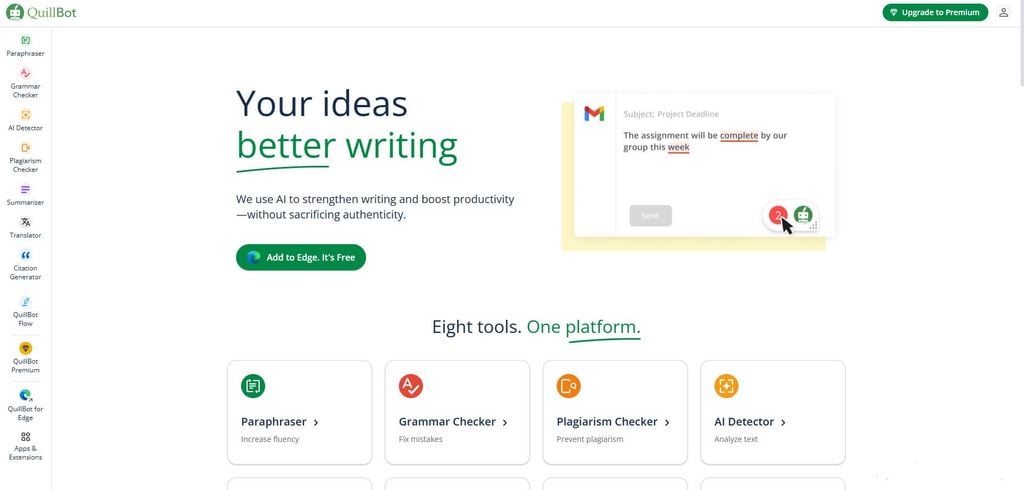
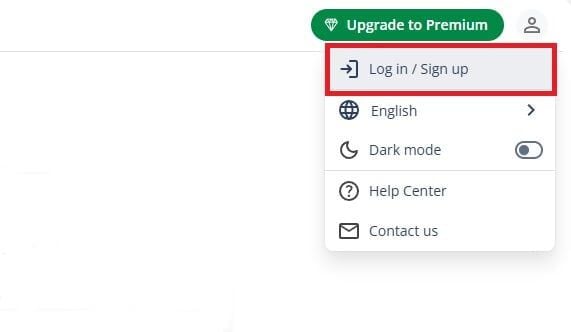
- Bước 2: Ấn vào góc phải màn hình -> Chọn Log in.
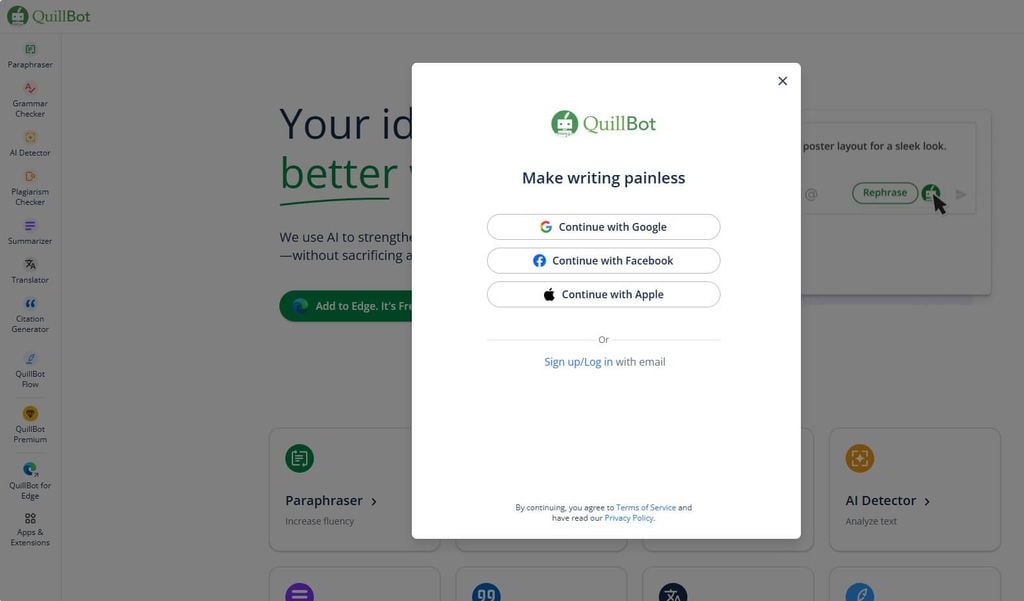
- Bước 3: Ở đây bạn có thể tích hợp tài khoản Google, Facebook hoặc Apple để đăng nhập.
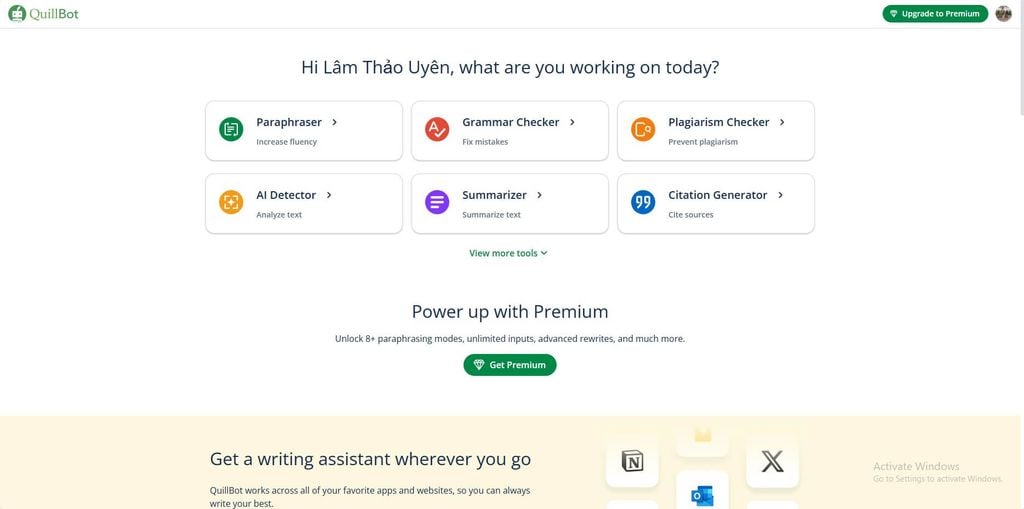
- Bước 4: Như vậy là bạn đã có thể sử dụng Quillbot.
Đăng nhập vào tài khoản Quillbot
Để đăng nhập vào tài khoản Quillbot, bạn chỉ cần thực hiện các bước sau:
- Truy cập trang web của Quillbot.
- Nhấn vào nút “Log In” hoặc “Đăng nhập” ở góc trên bên phải màn hình
- Nhập địa chỉ email và mật khẩu của bạn
- Nhấn nút “Log In” để hoàn tất quá trình đăng nhập
Nếu bạn muốn đăng nhập bằng tài khoản Google hoặc Facebook, bạn có thể chọn tùy chọn đăng nhập tương ứng.
Hướng dẫn sử dụng Quillbot
Trên Website
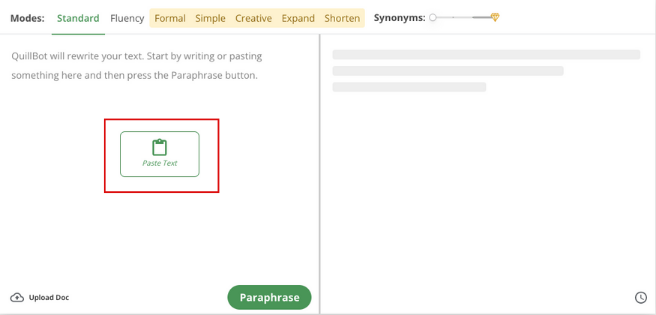
Bước 1: Truy cập Quillbot tại https://quillbot.com/. Bạn có thể sử dụng bất kì trình duyệt web nào từ Chrome, Safari, Firefox đến Opera, Cốc Cốc. Bạn sẽ thấy giao diện của Quillbolt tương tự với giao diện của Google Dịch với màn hình được chia làm hai phần. Góc màn hình bên trái là nơi nhập văn bản gốc, còn phía bên phải là văn bản đã được diễn đạt lại thông qua công nghệ AI.
Bước 2: Bạn có thể nhập trực tiếp hoặc paste văn bản (tối đa 10000 ký tự) đã copy vào hộp thoại bên trái. Bạn cũng có thể paste văn bản bằng tổ hợp phím [Cmd + V] (Mac) hoặc [Ctrl + V] (PC).
Bước 3: Sau khi đã tải lên phần văn bản cần chuyển đổi, bạn tiến hành chọn chế độ chuyển đổi ở phía trên cùng của hộp thoại văn bản bên góc trái. Có tổng cộng 7 chế độ (Fluency, Creative, Creative+, Formal, Shorten, Expand) và chế độ mặc định luôn là Standard.
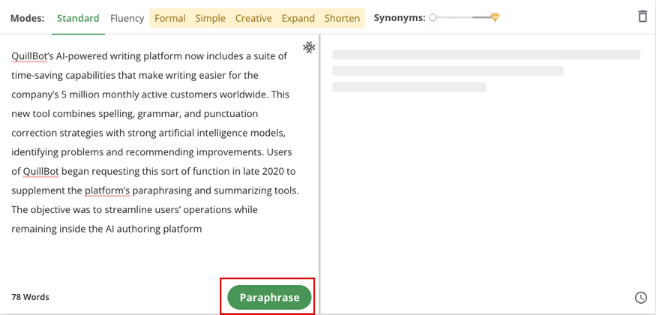
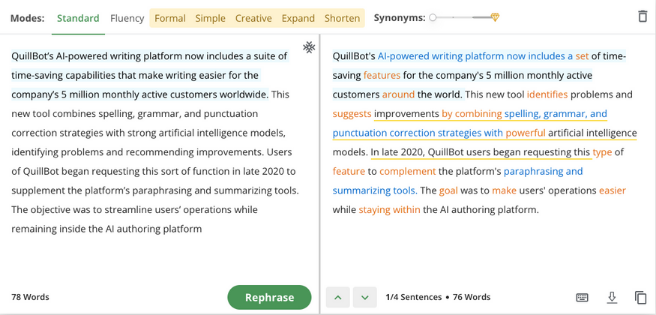
Bước 4: Khi đã chọn được chế độ mong muốn, bạn nhấn [Paraphrase] rồi chờ một vài giây để phần mềm AI hoạt động.
Bước 5: Khi AI hoàn thành việc thay đổi văn bản, toàn bộ phần văn bản đã chuyển đổi sẽ hiện lên ở phần bên phải của giao diện trên trình duyệt web. Nếu bạn không thích phần nội dung được diễn giải đầu tiên, bạn có thể nhấp vào nút yêu cầu hoặc cụm từ diễn đạt lại. Bạn có thể tiếp tục làm điều này cho đến khi bạn đạt được kết quả mong muốn.
Trên Microsoft Word
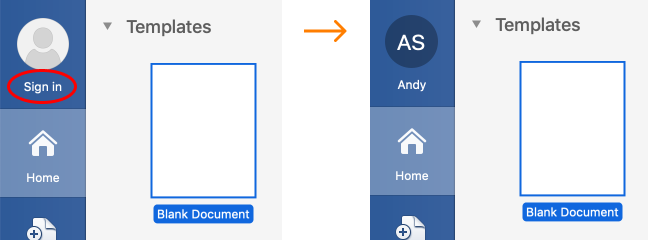
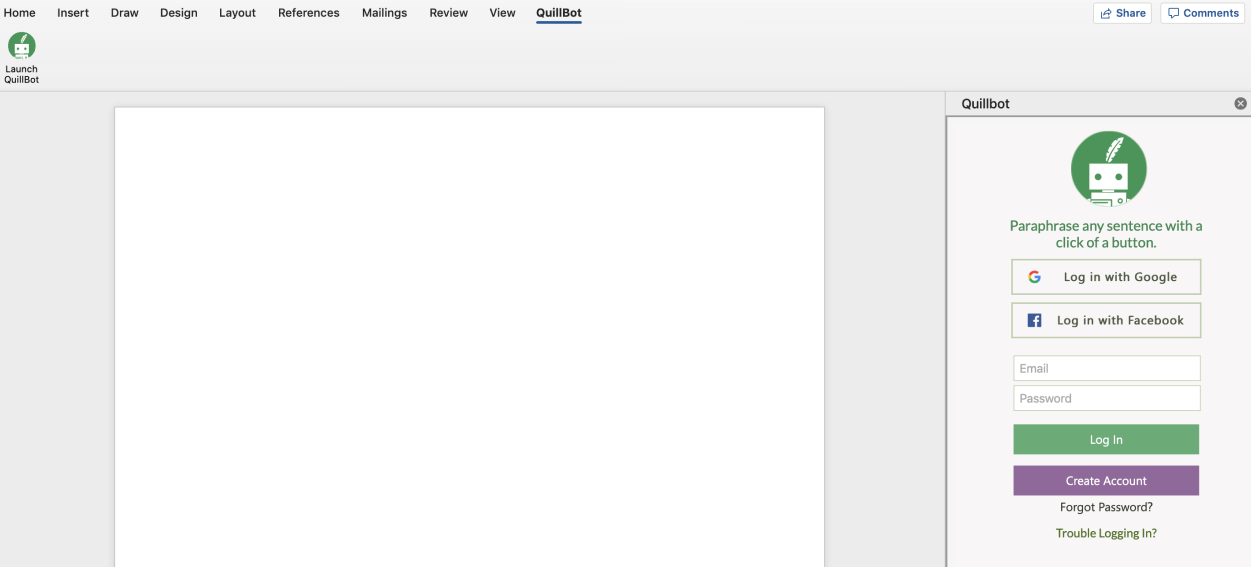
Bước 1: Đăng nhập vào Word trước khi cài đặt tiện ích bổ sung để quá trình diễn ra suôn sẻ.
Bước 2: Tìm [Insert] rồi sau đó ấn [Add-in]

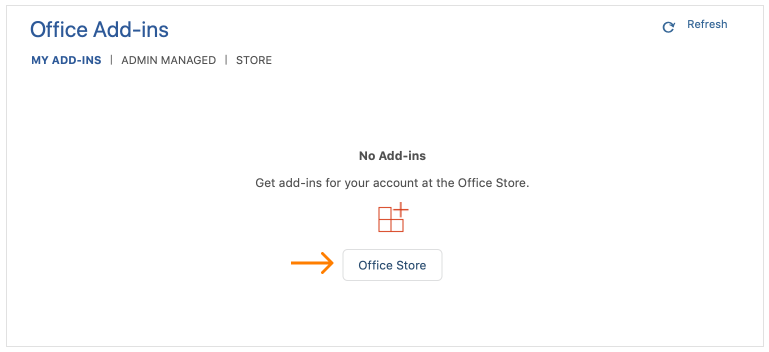
Bước 3: Chọn nút [Office Store].
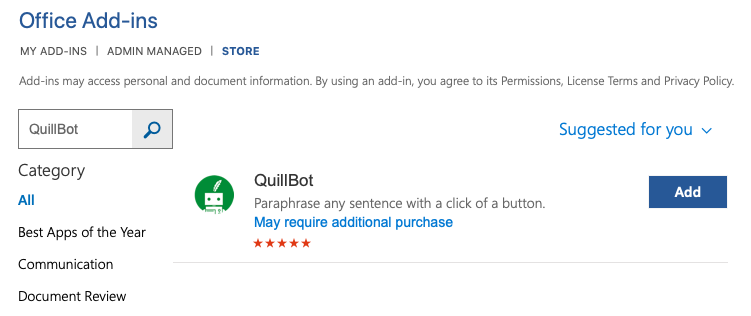
Bước 4: Tìm kiếm QuillBot và chọn nút [Add].
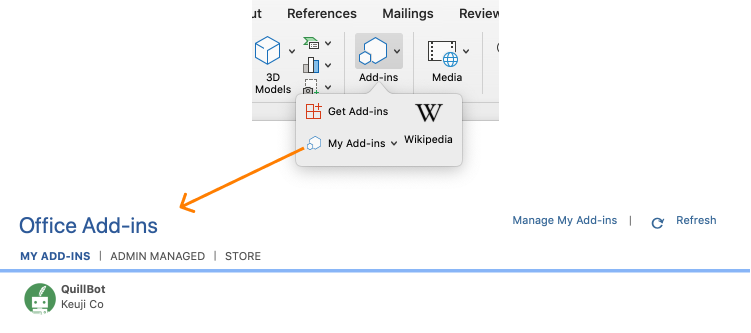
Bước 5: Quay lại [Insert] và chọn [My Add-ins], sau đó chọn QuillBot.
Bước 6: Tiếp theo chọn QuillBot phía trên thanh công cụ.
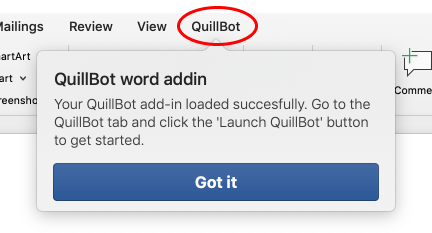
Bước 7: Các bước cuối cùng bao gồm chọn [Khởi chạy QuillBot] và sau đó nhập thông tin đăng nhập QuillBot của bạn.
>>> Xem thêm: Hướng dẫn làm slide thuyết trình gamma
Trên Google Docs
Bước 1: Mở Google Docs. Chọn [Add-ons] và ấn [Install].
Bước 2: Nhập QuillBot vào hộp tìm kiếm.
Bước 3: Chọn QuillBot và nhấn nút [Install].
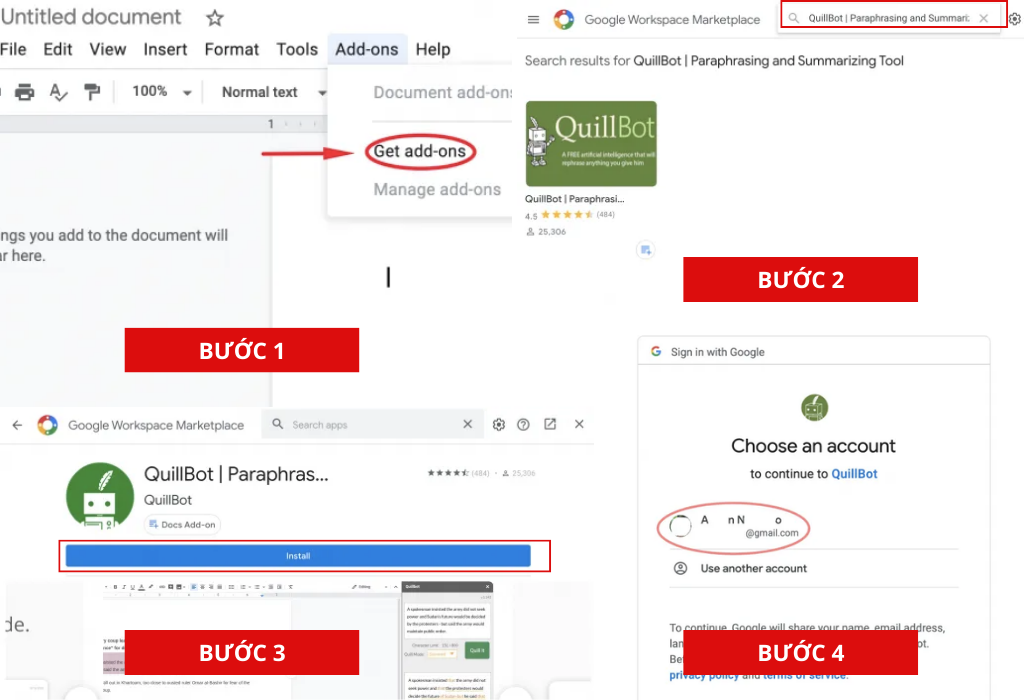
Bước 4: Chọn tài khoản Google của bạn để tiếp tục.
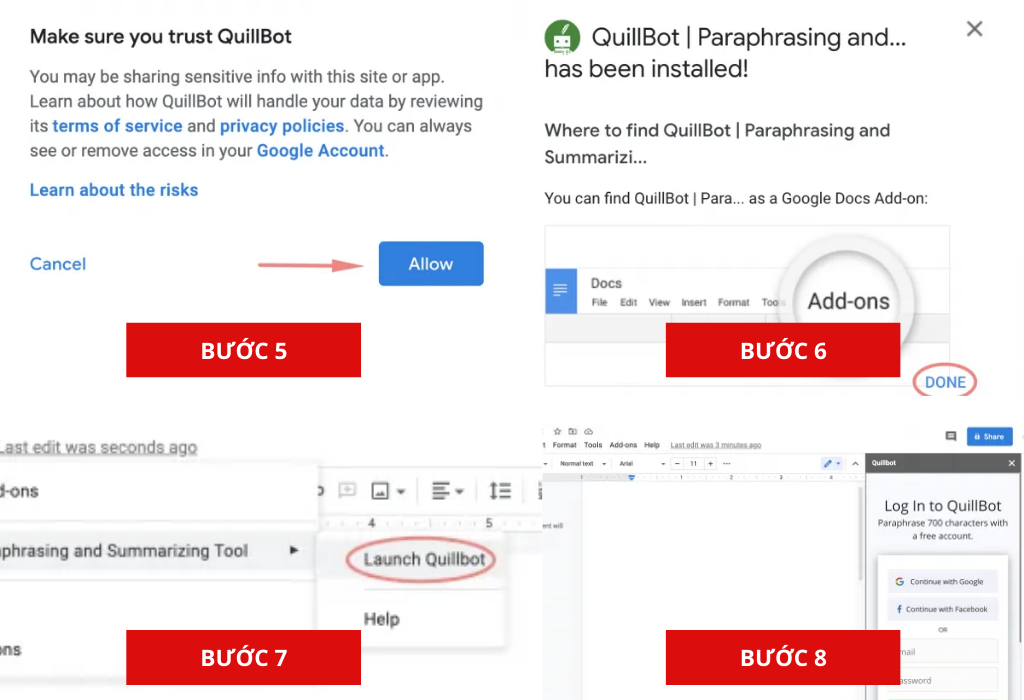
Bước 5: Nhấp vào [Allow] để cấp cho quyền mở rộng cho QuillBot.
Bước 6: Chọn [Done].
Bước 7: Để sử dụng tiện ích mở rộng QuillBot trên Google Docs, thao tác lần lượt [Add-ons] > [QuillBot | Paraphrasing and Summarizing Tool] > [Launch Quillbot].
Bước 8: Đăng nhập vào tài khoản Quillbot của bạn.
Sự khác biệt giữa tài khoản Quillbot Free và tài khoản Premium
Phiên bản miễn phí cung cấp các dịch vụ giới hạn trong khi phiên bản cao cấp cho phép bạn sử dụng tất cả các dịch vụ không giới hạn.
Trong phiên bản miễn phí, bạn chỉ có thể sử dụng 3 trong số 7 chế độ diễn giải: Standard, Fluency và Creative. Và nó chỉ giới hạn các ký tự tối đa là 400. Tuy nhiên, nếu bạn đăng ký, gói Premium, giới hạn từ của bạn sẽ được tăng lên 700 ký tự. Nó sẽ giúp bạn tiết kiệm thời gian và tăng năng suất vì bạn có thể tóm tắt và viết lại các bài báo trong một lần
Đánh giá ưu nhược điểm của Quillbot
Ưu điểm của Quillbot
Tiết kiệm thời gian khi viết
Công cụ diễn giải của QuillBot có thể viết lại một câu, đoạn văn hoặc bài báo bằng cách sử dụng AI hiện đại. QuillBot có thể cải thiện ngay lập tức bài viết của bạn, cắt bỏ những từ không cần thiết và giúp bạn đưa ra một thông điệp rõ ràng.
Tìm từ đồng nghĩa phù hợp
QuillBot giúp bạn tìm từ hoàn hảo mọi lúc mọi nơi với chức năng từ đồng nghĩa tích hợp để dễ dàng thay đổi từng từ riêng lẻ.
Tăng cường sự rõ ràng và ý nghĩa
Chế độ viết của QuillBot giúp bạn viết theo cách bạn muốn. Cho dù bạn đang tìm cách sửa ngữ pháp, sự ngắn gọn hay sự sáng tạo, bạn sẽ nhận được kết quả mình cần ngay lập tức.
Thực hiện các cải tiến về từ vựng
QuillBot’s Synonym Slider giúp bạn thay đổi nhiều hơn (hoặc ít hơn!) Bài viết của mình ngay lập tức.
Tích hợp vào các tiện ích làm việc của bạn
QuillBot có thể tích hợp trực tiếp vào tất cả các nền tảng mở rộng và trong các ứng dụng làm việc như: Microsoft® Office, Google Docs và Google Chrome.
Nhược điểm của Quillbot
- Chỉ có thể lựa chọn 2 modes chuyển đổi cho tài khoản miễn phí.
- Giới hạn kí tự trong 1000 chữ.
- Gói Premium có chi phí tương đối cao ($14,95 – tương đương với 345.000VNĐ mỗi tháng).
- Vẫn cần sự can thiệp thủ công để lựa chọn cấu trúc câu và từ đồng nghĩa phù hợp nhất.
Trường hợp không nên sử dụng QuillBot
Trong trường hợp bạn muốn trích dẫn thông tin trong bài viết của mình bằng chính các trích dẫn gốc trong tác phẩm, bạn không nên sử dụng Quillbot để đảm bảo tính truyền tải thông điệp vì nó sẽ giúp bài viết của bạn có giá trị hơn.
Tạm kết
Dưới đây là phần giới thiệu tổng quan về Quillbot, bao gồm thông tin về chức năng, những điểm mạnh và hạn chế, cũng như cách sử dụng công cụ này trên trình duyệt máy tính, Microsoft Word và Google Docs. Quillbot là một công cụ hỗ trợ viết lại câu hiệu quả, giúp người dùng cải thiện kỹ năng diễn đạt, tăng tốc độ viết và tối ưu hóa thời gian làm việc.
